
 님
님
 내 쑥쑥트리
 쪽지
쪽지 내글
내글 스크랩
스크랩 내댓글
내댓글 북클럽
북클럽 날따방
날따방 모임터
모임터 쑥쑥몰
쑥쑥몰
 체험이벤트
체험이벤트


 로그아웃
로그아웃 PC버전
PC버전

아이가 주인공인 미니책~
요즘 디카 많이들 사용하시죠!
이 책을 읽으며 아이데리고 무작정 가까운 공원에 나가서 찍었답니다…
Rosie가 걸었던 길과 비슷하게 몇가지 상황을 설정해서 아이에게 해보라고 했더니 잘 따라 하더군요…
그래서 오늘만큼은 Rosie가 아닌 아이가 주인공인 사진을 찍어 책을 만들어 보려고 합니다…
사실… 이 사진은 11월에 찍은 것인데 이제서야 편집해 책을 만들어 주었답니다…
좀 게으른 엄마죠!
사진을 스캔받으셨다면 원하는 크기만큼 줄이고 자르는 일이 그리 수월하지는 않을꺼라 생각됩니다.
그래서 간단히 설명을 드릴께요~
우선 포토샵에서 원하는 사진을 열고
File -> Image에서 Image Size를 대~충 줄여서 확인을 눌러주세요…
(그렇다고 처음부터 너무많이 줄이시면 나중에 편집하려는 사이즈보다 작아 다시작업해야 될때가 있으니 주의하시길~)
8절지 색지를 이용한 기본책 접기
다음으로 기본책접기의 사이즈에 적합하게 붙이기 위해 미리 정해둔 사이즈(저 같은경우는 픽셀단위로 350 X 420 으로 했습니다.) 로 사진들을 똑같이 자르기 위해 아래 그림과 같이 선택툴을 누르면 나타나는 위의 옵션창의 Style 을 눌러 Nomal 로 되어있는 것을 Fixed Size로 바꾸어 350 X 420 을 입력합니다. 
그런다음 사진을 클릭하면 위의 그림처럼 고정된 성택영역이 잡히죠…
그 사이즈 안에 알맞게 인물이 들어 왔는지 확인하시고 복사(Ctrl + C)한 다음 새창(Ctrl + N)을 열고 다시 붙여넣기(Ctrl + V)한 후 저장하면 됩니다…
마지막으로 저장한 이미지를 출력해 기본접기한 종이에 알맞게 붙인후 간단하게 설명도 덧붙이면 나만의 책이 완성이 된답니다.
한가지더 좀 튼튼하게 하기 위해 투명 시트지로 붙여주고 옆부분엔 컬러 시트지 남는 조각이 있길래 붙여봤습니다.
만들고 나면 별거 아닌거 같지만 울 석찬이는 여기저기 가지고 다니며 친구들한테 자랑도 했답니다.
아래사진은 위의 편집과정을 추가해 출력하기 위해 만든 것 입니다.…
여기서도 궁금한사항 있으시면 말씀해 주시면 아는 한도내에서는 모두 알려드릴께요~
활용예문
Sukchan! You will be a Rosie~
(석찬… 오늘 너가 로지가 되어보자…)
I’ll take a picture.
(엄마가 사진찍어줄께…)
Look! That is the hill~ Let’s over the hill!
(저기 언덕이 보이네… 우리 언덕을 넘어볼까!!!)
Can you around the tree?
(나무도 한번 돌아보겠니?)
There is a chair~ Can you go through the chair?
(의자도 있네… 의자 밑을 지나 볼래?)
이 표현 맞나요!!!
Can you jump between the logs?
(통나무 사이를 건널 수 있니?)
Good job! We’ll eat some ice-cream and go back home~
(우리 집에가서 아이스크림 먹자~~~)





쑥쑥 플러스

강의실

쇼핑몰

공연
콘텐츠 공모전

컨텐츠


-
 Alphabatics
- 유나맘
- |
- 2005-05-02
-
 [The Carrot Seed] 당근 초속성 재배
- 유네뜨
- |
- 2005-04-30
-
 역할놀이용 헤어밴드 만들기
- 유네뜨
- |
- 2005-04-30
-
 꽃받침화분만들기...
- 민섭맘
- |
- 2005-04-30
-
 ◎ 우유병 뚜껑 알까기
- 유네뜨
- |
- 2005-04-30
-
 꽃이 폈어요.-책만들기
- 치치포포
- |
- 2005-04-30
-

 Dora’s Animal Song 익히기
- 도라조아
- |
- 2005-04-30
-
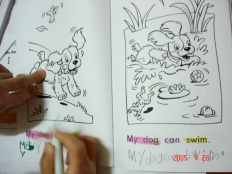 my dog 읽기연습을 해봅시다.
- 채연채리사랑
- |
- 2005-04-29
-
 채연체리사랑님
- 뚱땡맘
- |
- 2005-05-02
-
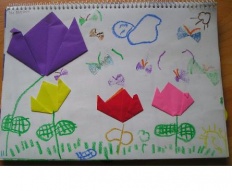 봄봄봄 봄을 그리자!
- 유네뜨
- |
- 2005-04-29
-
 [The Tiny Seed] 쑥쑥 크는 꽃 만들기
- 유네뜨
- |
- 2005-04-29
-
 [Hop Jump] Jumping Frog
- 유네뜨
- |
- 2005-04-29