
 님
님
 내 쑥쑥트리
 쪽지
쪽지 내글
내글 스크랩
스크랩 내댓글
내댓글 북클럽
북클럽 날따방
날따방 모임터
모임터 쑥쑥몰
쑥쑥몰
 체험이벤트
체험이벤트


 로그아웃
로그아웃 PC버전
PC버전
 이미지 편집및 추출을 위해 가장 많이 쓰이는 툴이 포토샵인지라 이 툴로 한번 설명을 해 볼까 합니다.우선 스캔한 이미지를 포토샵으로 불러와야 하고요...
여기선 배경을 제외한 도라와 부츠만 추출해 보겠습니다. 이미지가 준비됐으면 우선 너무 큰 이미지는 크기를 줄여야 하겠지요...
 Image -> Image Size를 열면 위와 같은 창이 뜨는데 가로(width)사이즈만 정해주면 세로는 자동으로 변하니 원하는 사이즈를 가로값에 입력합니다.
 이미지 크기가 줄었나요!
이상태에서도 추출할 수 있으나 부츠의 손가락같은 경우는 눈 크게 뜨고 보더라도 추출하기 어렵겠네요...
이런 이미지를 위해 확대를 해서 추출하게 되면 좀더 정확해겠지요!
그러면 이미지를 확대해 보겠습니다.
줌툴(Zoom Tool)을 클릭하여 적당히 영역을 잡고 화살표 방향으로 드러그 하여 확대합니다.다시 원상복귀 하시고 싶으면 줌툴을 따닥~ 더블클릭하시면 된답니다... 여기까지 됐으면 바로 이미지 추출로 들어갑니다.
이미지 추출을 위해선 위의 올가미툴을 가만히 누르고 있으면 오른쪽에 세가지의 툴이 더 나타나게 됩니다.
그중에서도 "다각형 올가미툴(Polygonal Lasso Tool)"이라고 하는것을 사용해야 하는데
원하는 이미지를 원하는 부분만 정확히 추출할 수 있어 편리합니다.
나머지툴은 하나하나 눌러서 테스트 해보면 쉽게 알 수 있습니다. 그럼... 추출을 해 볼까요!
우선 위의 그림과 같이 마우스가 올가미 모양으로 변해야 하고요...
원하는 부분에 시작위치를 정하고 클릭을 합니다...
굴곡이 있는 부분은 촘촘하게... 직선인 부분은 넓게... 클릭해가며 이미지를 추출한후 마지막으로 시작위치에 마우스를 가져가면 작은 원이 생기는데 이때 클릭합니다.
그리면 위의 그림처럼 선택된 이미지만 점선으로 깜박이며 지정됩니다. 그 후 복사(Ctrl + C)를 하고 새창(Ctrl + N)을 열고 붙여넣기(Ctrl + V)를 하면 성공입니다.
짜잔~~~ 여기까지 잘 되셨길 바라며... 이제 프린트 하는일만 남았군요... File -> Print with Preview... 메뉴를 누르면 A4에 어떤 정도의 크기로 출력되는지 보실 수 있습니다.
 원본이미지 그대로 출력하시려면 그냥 Print누르시면 되구요...A4한장에 딱 맞게 프린트 하시려면 Scale to Fit Media를 Check하시면 되는데..
단점은 이미지가 원본이미지보다 커지기 때문에 전체적으로 흐리게 출력됩니다. 이상이구요... 원하시는 궁금증이 풀리셨나 모르겠네요...잘 이해안되시는 부분은 질문주시면 아는한도내에선 모두 답변해 드리겠구요...
넘 어려운거 질문하시면 머리아파요~~~





쑥쑥 플러스

강의실

쇼핑몰

공연
콘텐츠 공모전

컨텐츠
- 민석맘
- |
- 2005-03-03 14:04
도라의 팬인 아들을 위해 요긴하게 할용을 하게 되서 감사를 ..몰라서 몬했는데 여기에 쉽게 꼼꼼히 설명해줘서 넘 좋으네요
- 도라조아
- |
- 2005-02-20 14:58
요긴하게 보셨다니 감사할 따름입니다... 그리고 노파심에서 한말씀 더... 줌툴(Zoom Tool)로 확대한경우 화면을 이동하고자 할때 스페이스바(Space Bar)누르고 이동하시는거 아시죠!!! 혹시 확대 해놓고 마우스로 오른쪽 아래쪽 스크롤바를 사용하면 넘 불편하거든요... 이미지 추출할때는...
- 유혁마더
- |
- 2005-02-19 23:03
이야~저두요.. 동감.. 일단 스크랩부터 하고..


-
 ♥12 animals wheel.♥
- 치치포포
- |
- 2005-02-24
-
 Korean paper-설 선물
- 구성애
- |
- 2005-02-23
-

 ◈magic school bus song book◈
- 초록잎새
- |
- 2005-02-23
-
 초간단 인포액티브 활용-do you ever feel like this?
- 소연맘
- |
- 2005-02-23
-
 ▦ABC그림책.
- 규영맘
- |
- 2005-02-22
-
 복주머니차고 세배하고
- 치치포포
- |
- 2005-02-21
-
 ▦움직이는 윷 놀이
- 치치포포
- |
- 2005-02-21
-
 ▦◈스쿨버스 따라하기이산화탄소 만들기◈
- 초록잎새
- |
- 2005-02-21
-
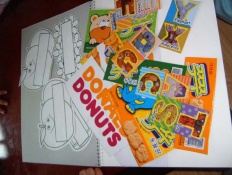 ▦<런> I can read
- 보연맘
- |
- 2005-02-21
-
 ▦[런투리드]What's the weather like today?
- 구성애
- |
- 2005-02-20
-
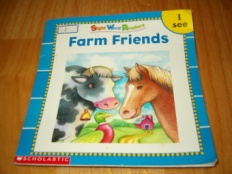 ▦[SWR]Farm friends
- irene
- |
- 2005-02-20
-
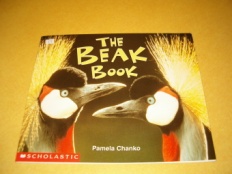 ▦[사이언스]The beak book
- irene
- |
- 2005-02-20